📑 목차
💾 외장하드·USB 인식 안될 때 해결 순서
“탐색기에서 안 보여요!” — 저장장치 인식 오류 완전 해결 가이드
💡 외장하드가 인식되지 않을 때의 당황스러운 순간
중요한 사진이나 업무 파일이 들어 있는 외장하드를 연결했는데,
탐색기에서 아무 반응이 없을 때 그 불안감은 정말 크죠.
“설마 데이터가 다 날아간 건 아니겠지?”라는 생각부터 들기 마련입니다.
하지만 너무 서두르거나 포맷을 시도하면 오히려 복구가 더 어려워질 수 있습니다.
대부분의 경우 연결 오류, 드라이버 문제, 드라이브 문자 누락 등
간단한 원인으로 생긴 인식 문제이기 때문에
오늘 알려드리는 순서대로만 점검하면 안전하게 해결할 수 있어요.
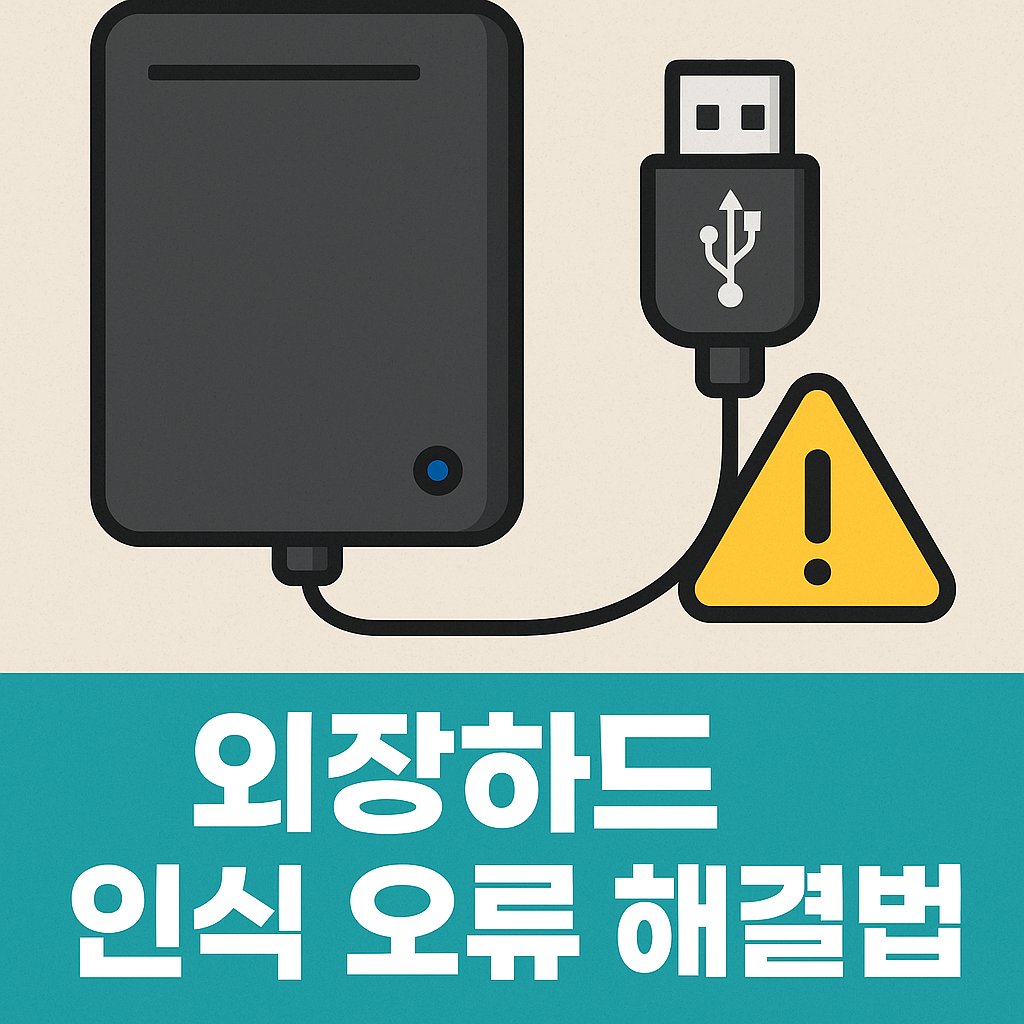
🧩 1️⃣ 가장 기본은 케이블과 포트 확인부터
먼저 가장 단순하지만, 실제로 가장 자주 발생하는 원인입니다.
USB 포트가 헐거워졌거나, 케이블이 손상된 경우 신호가 불안정해 인식이 안 될 수 있어요.
- 다른 포트에 꽂아보기:
데스크톱은 후면 포트(메인보드 직결 포트)가 가장 안정적입니다. - 다른 케이블로 교체:
특히 외장하드 케이블은 구조상 쉽게 단선되기 때문에,
케이블 교체만으로 바로 인식되는 경우도 많습니다. - 다른 컴퓨터에 연결해 보기:
다른 PC에서도 인식이 안 된다면 장치 자체의 문제일 가능성이 높습니다.
💡 Tip: 외장하드가 돌거나 불빛이 들어오지 않는다면 전력 공급이 부족할 수도 있습니다.
Y자 케이블(전력 보조선)을 사용하거나 USB 허브 대신 본체에 직접 연결해 보세요.
⚙️ 2️⃣ “디스크 관리”에서 인식 여부 확인하기
탐색기에 안 보인다고 해서 완전히 인식이 안 된 건 아닙니다.
**윈도의 ‘디스크 관리’**에서는 장치가 잡히는 경우가 많아요.
- Windows 키 + X → 디스크 관리(Disk Management) 클릭
- 하단 목록에서 ‘디스크 1’, ‘디스크 2’ 등을 확인
- 만약 “할당되지 않음” 또는 “드라이브 문자 없음”으로 표시된다면
→ 마우스 오른쪽 클릭 → “드라이브 문자 및 경로 변경” → “추가”
이 과정을 통해 새 드라이브 문자를 지정하면,
바로 탐색기에서 드라이브가 나타납니다.
✅ 이 단계만으로도 50% 이상 해결됩니다!
🧰 3️⃣ 장치 관리자에서 드라이버 재설치하기
드라이버가 손상되었거나 오래된 경우에도 인식이 되지 않습니다.
이럴 땐 한 번 삭제 후 재설치해보세요.
- Windows 키 + X → 장치 관리자
- ‘디스크 드라이브’ 항목에서 해당 외장하드를 찾아 우클릭
- “장치 제거” 선택 후 재부팅
재부팅하면 윈도가 자동으로 새로운 드라이버를 설치합니다.
그 후 다시 연결하면 인식되는 경우가 많습니다.
🧠 4️⃣ USB 전원관리 설정 변경
의외로 많은 분들이 놓치는 부분이 바로 전원관리 설정이에요.
윈도는 절전 모드 시 자동으로 USB 전원을 차단해버리기도 합니다.
- 장치 관리자 → 범용 직렬 버스 컨트롤러(USB Root Hub) 선택
- ‘전원 관리’ 탭 클릭
- “컴퓨터가 전원을 절약하기 위해 이 장치를 끌 수 있음” 체크 해제
이 한 줄만 꺼도 외장하드가 절전 후 연결이 끊기는 현상이 거의 사라집니다.
🔍 5️⃣ 디스크 오류 검사 및 복구 실행
드라이브가 인식은 되지만 접근이 느리거나 오류 메시지가 뜨는 경우,
파일시스템이 손상되었을 가능성이 큽니다.
명령 프롬프트(cmd)를 관리자 권한으로 열고 다음 명령어를 입력하세요.
(※ 예시: 드라이브 문자가 E일 경우)
chkdsk E: /f
이 명령은 드라이브 내 오류를 검사하고, 자동으로 수정합니다.
시간은 용량에 따라 다르지만, 완료 후 대부분 인식이 정상으로 돌아옵니다.
🔗 CHKDSK 명령어 사용법 – Microsoft 공식 문서
💾 6️⃣ 데이터가 너무 중요하다면, 포맷은 잠시 멈춰요
많은 분들이 “인식이 안 되니 포맷부터 해야 하나요?”라고 묻지만,
절대 서두르지 마세요.
포맷을 하면 데이터 구조 자체가 초기화되어
이후 복구가 훨씬 어렵거나 불가능해질 수 있습니다.
먼저 위 단계를 전부 시도한 뒤에도 여전히 인식이 되지 않는다면,
그때는 데이터 복구 프로그램을 활용하거나
전문 복구 업체 상담을 권장합니다.
🔗 시게이트 공식 복구 서비스 안내
🔗 WD 데이터 복구 센터
🔄 7️⃣ 그래도 인식되지 않는다면?
이제까지의 모든 단계를 시도했는데도 반응이 없다면,
하드웨어 자체의 물리적 손상이 원인일 수 있습니다.
특히 외장하드 내부에는 정밀한 회전 디스크가 있어
낙하나 충격으로 헤드 손상이 생기면 인식이 불가능해질 수 있습니다.
이 경우 DIY 수리보다는 복구 전문가의 점검을 받는 것이 가장 안전합니다.
불필요한 전원 연결이나 소프트웨어 복구 시도는
오히려 데이터 손상을 심화시킬 수 있으니 주의하세요.
💬 마무리: 당황하지 말고 차근차근 확인하세요
USB나 외장하드 인식 오류는
대부분 작은 설정 하나나 연결 문제로 인해 발생하는 경우가 많습니다.
오늘 알려드린 순서대로 연결 → 포트 → 디스크 관리 → 드라이버 → 전원관리
이 다섯 단계만 점검해도 대부분의 문제가 해결됩니다.
혹시 주변에서 “USB가 갑자기 안 잡혀요!”라는 분이 있다면,
이 글을 공유해 주셔도 좋겠죠 😊
🔗 관련 링크 모음
2025.09.28 - [생활·IT정보] - 🖥️ 양자 컴퓨터 쉽게 이해하기 – 기존 컴퓨터와 뭐가 다를까?
🖥️ 양자 컴퓨터 쉽게 이해하기 – 기존 컴퓨터와 뭐가 다를까?
🖥️ 양자 컴퓨터 쉽게 이해하기 – 기존 컴퓨터와 뭐가 다를까?🌟 양자 컴퓨터란 무엇일까?우리가 흔히 쓰는 컴퓨터는 **0과 1의 비트(bit)**로 계산합니다. 반면, 양자 컴퓨터는 **큐비트(qubit)**
g-supporthosting.co.kr
2025.09.15 - [생활·IT정보] - 💻 윈도 오류 코드별 해결 가이드 (0x80070005 등 자주 발생하는 문제)
💻 윈도우 오류 코드별 해결 가이드 (0x80070005 등 자주 발생하는 문제)
💻 윈도 오류 코드별 해결 가이드 (0x80070005 등 자주 발생하는 문제)❗ 갑자기 뜨는 윈도 오류 코드, 왜 생길까?컴퓨터를 사용하다 보면 프로그램을 설치하거나 시스템 업데이트를 할 때 정체불
g-supporthosting.co.kr
'생활·IT정보' 카테고리의 다른 글
| 🌾 2025 연천 율무축제 (1) | 2025.10.23 |
|---|---|
| 🔊 소리 안나올 때 오디오 드라이버 설정 확인법 (0) | 2025.10.23 |
| ⌨️ 키보드나 마우스가 먹통일 때 확인할 점 (0) | 2025.10.22 |
| 🖨️ 프린터가 인식되지 않을 때 드라이버 점검 방법 (0) | 2025.10.22 |
| 💼 스마트워킹 시대, 원격근무에 꼭 필요한 툴 TOP5 (0) | 2025.10.14 |


